
Table of Contents
Khi gửi thư điện tử đến đối tác, khách hàng, thỉnh thoảng, bạn nhận được thông báo lỗi, hoặc ngay lập tức, hoặc sau một vài ngày. Tùy thuộc vào phần mềm máy chủ thư điện tử mà thông báo lỗi trả về có thể khác nhau một chút. Hãy đọc kỹ thông báo được hiển thị, bạn có thể tự khắc phục một số lỗi thư điện tử thường gặp với hướng dẫn dưới đây.
Thông báo lỗi thường sẽ bắt đầu là: This message was created automatically by mail delivery software. A message that you sent could not be delivered to one or more of its recipients. This is a permanent error. The following address(es) failed:
Tuy nhiên, đó chỉ là thông báo email của bạn không gửi đến được người nhận. Hãy đọc tiếp thêm vài dòng nữa, các dòng sau mới có thông tin quan trọng để biết được nguyên nhân nằm ở đâu.
Thông thường, lỗi trả về sẽ hiển thị bằng tiếng Anh, là ngôn ngữ mặc định với các phần mềm trên máy chủ hosting. Nếu bạn không rành tiếng Anh, có thể sử dụng Google Translate để dịch. Google Translate có thể dịch khá tốt trong trường hợp này, và giúp bạn hình dung được bước đầu vấn đề có thể phát xuất từ đâu.
Nếu bạn cần liên hệ với hỗ trợ kỹ thuật, bạn nên copy lại lỗi nguyên văn bằng tiếng Anh, và gửi cho họ. Như vậy, sẽ dễ dàng hơn nhiều trong việc tìm lỗi. Đồng thời, chúng tôi khuyến nghị bạn nên gửi kèm các thông tin như:
- địa chỉ thư gửi đi.
- địa chỉ thư gửi đến.
- tiêu đề thư.
- ngày giờ gửi thư.
Với các thông tin đó, hỗ trợ kỹ thuật có đủ thông tin để tìm email của bạn từ log hệ thống, nguyên nhân và cách khắc phục. Tránh chỉ thông báo chung chung không gửi được, phải email đi lại nhiều lần, mất thời gian của bạn.
Một số lỗi thư điện tử thường gặp khi gửi đi
550-5.7.1 This message does not have authentication information or fails to pass authentication checks.
Lỗi xảy ra khi máy chủ email của người nhận kiểm tra, so sánh các địa chỉ IP được cấu hình trong các bản ghi SPF. Nếu IP máy chủ bạn đang dùng để gửi thư không nằm trong danh sách các IPs của bản ghi SPF, email có thể không được xử lý, và sẽ trả lỗi về.
Tham khảo thêm bản ghi SPF hoạt động thế nào.
CÁCH XỬ LÝ
Kiểm tra xem tên miền của bạn đã được cấu hình các bản ghi SPF, DKIM hay chưa. Có thể sử dụng công cụ kiểm tra của MXToolbox tại đây.
Lưu ý
- Nếu bạn có dùng thêm dịch vụ email marketing bên ngoài, bạn cũng cần có cấu hình SPF của dịch vụ đó. Hãy liên hệ với nơi cung cấp dịch vụ cho bạn để hỏi thông tin. Bạn có thể vào phần quản trị các bản ghi DNS của tên miền để kiểm tra đã có các bản ghi SPF, DKIM chưa. Nếu đã có thì cần kiểm tra lại các giá trị đã chính xác chưa, đặc biệt là khi bạn gửi thư nhiều với các dịch vụ email marketing. Với các tên miền sử dụng email tại VietNAP, bạn có thể tham khảo tại đây.
The message was considered as spam
Lỗi trả về được ghi nhận là 550-The message was considered as spam. If you disagree, please contact…
Vì lý do nào đó, thư bạn gửi bị đánh dấu là spam ở máy chủ của người nhận. Nguyên nhân có thể do địa chỉ IP máy chủ bạn dùng bị chặn, hoặc có thể nội dung thư của bạn chứa các link đến các tên miền bị blacklist. Trong trường hợp này, bạn cần liên hệ với quản trị viên của máy chủ người nhận để kiểm tra. Hoặc thông báo cho người nhận qua điện thoại, để họ kiểm tra lại log xem chi tiết lỗi ở đâu.
Unrouteable address
Lỗi này có thể xảy ra khi tên miền đính kèm địa chỉ email không chính xác. Nhiều trường hợp xảy ra, ví dụ, người nhận chỉ đăng ký tenmien.vn, nhưng bạn lại gửi đến tenmien.com. Đây cũng là một trong những lý do chúng tôi khuyến nghị khách hàng nên sử dụng tên miền bao vây, để bảo vệ thương hiệu, cũng như tránh các lỗi không đáng có này. Các tên miền có thể trỏ về một website, cũng như cấu hình email để không bị mất liên lạc.
Date header far in the past/future
Lỗi được trả về là SMTP error from remote mail server after end of data: 550 Date header far in the past/future.
Lỗi này xảy ra khi thiết bị gửi thư của người dùng thiết lập sai ngày tháng. Đây là một “lỗi” mà spammer hay gặp. Do vậy, khi thư gửi đi với ngày tháng sai, thư có thể bị đánh dấu là spam.
CÁCH XỬ LÝ
Khi gặp lỗi này, người dùng chỉ cần điều chỉnh lại ngày tháng trên thiết bị dùng để gửi thư cho chính xác. Thông thường các máy tính đều có lựa chọn tự động đồng bộ ngày tháng, người dùng nên sử dụng để không phải điều chỉnh thủ công.
550 5.1.1 the email account that you tried to reach does not exist
Lỗi trả về có thể có nhiều thông báo khác nhau. Ví dụ như:
- 550-5.1.1 The email account that you tried to reach does not exist. Please try double-checking the recipient’s email address for typos or unnecessary spaces.
- SMTP error from remote mail server after RCPT TO:<địa chỉ email người nhận>: <địa chỉ email người nhận>, Recipient unknown
- SMTP error from remote mail server after RCPT TO:<địa chỉ email người nhận>: <địa chỉ email người nhận>, Unknown User
Thông báo trên cho thấy địa chỉ thư bạn gửi đến không còn tồn tại nữa. Có thể địa chỉ này lúc trước có, nhưng đã bị xóa. Hoặc có thể do khi bạn lưu địa chỉ, điền địa chỉ email vào trường TO, CC hay BCC trong phần mềm gửi thư bị lỗi.
CÁCH XỬ LÝ
Trước hết bạn nên kiểm tra lại xem địa chỉ thư đã đúng chưa. Nếu địa chỉ bạn lưu giống như địa chỉ trong thông báo lỗi, bạn có thể kiểm tra lại với người nhận qua điện thoại, xem địa chỉ thư của họ có bị xóa không.
530 smtp authentication is required
Đây thực tế không phải là lỗi, mà là một yêu cầu bảo mật từ phía máy chủ email bạn đang sử dụng. Để gửi thư ra ngoài, tài khoản gửi thư cần được xác nhận hợp lệ. Việc này tránh email của bạn bị lợi dụng gửi spam, ảnh hưởng chung đến cả máy chủ thư điện tử, hoặc thậm chí là dải IP của nhà cung cấp.
Thông thường, smtp authentication cũng sử dụng thông tin giống như khi bạn đăng nhập vào inbox để kiểm tra thư tới. Tùy thuộc phần mềm đang dùng mà cách cấu hình có thể khác nhau một chút. Bạn có thể tham khảo tại đây cách cấu hình SMTP cho Microsoft Outlook.
552 5.2.2 Quota exceeded (mailbox for user is full)
Thông báo cho biết hộp thư của người nhận đã quá dung lượng, không thể nhận tiếp thư bạn gửi đến. Trong trường hợp này, bạn chỉ có thể tìm cách liên lạc khác với người nhận, qua điện thoại, tin nhắn, mạng xã hội… báo để họ xóa bớt thư đang lưu trữ trên máy chủ thư điện tử của họ. Tham khảo thêm cách tự động xóa email trên webmail và giữ lại trên Outlook.
Lỗi thường gặp khi sử dụng
Hiện tượng IP bị khóa truy cập
Lỗi trả về khi IP bị khoá truy cập có thể là
- Outlook cannot connect to your incoming (POP3) email server. If you continue to receive this message, contact your server administrator or Internet service provider (ISP)
- Outlook cannot synchronize subscribed folders for <địa chỉ email của bạn>. Error: Cannot connect to the server. If you continue to receive this message, contact your server administrator or Internet service provider (ISP)
Khi gặp các thông báo lỗi trên, trước hết, hãy kiểm tra lại kết nối Internet của bạn, chắc chắn rằng nó vẫn hoạt động trên thiết bị đang gặp lỗi. Nếu kết nối Internet vẫn bình thường, có thể IP Internet của doanh nghiệp đã bị khóa ở firewall của nhà cung cấp dịch vụ thư điện tử. Lý do của việc này:
- Nguyên nhân hay xảy ra nhất là do một hoặc nhiều người dùng truy cập sai mật khẩu.
- Hoặc do người dùng gửi email sai cấu hình địa chỉ, điều này kích hoạt cảnh báo spam, nên IP có thể bị khóa.
Mỗi kết nối đến máy chủ dịch vụ sẽ thông qua firewall, có thể kiểm tra xác thực các thông tin trước khi dữ liệu được lưu chuyển. Do vậy, khi một kết nối liên tục bị báo lỗi sai mật khẩu, firewall sẽ cho rằng đó là một đợt tấn công, dò tìm mật khẩu. Và để bảo vệ các tài khoản, IP Internet của kết nối này sẽ bị khóa truy cập. Tương tự vậy, nếu người dùng gửi email ra ngoài nhưng lỗi cấu hình địa chỉ, firewall sẽ cân nhắc đó là việc spam tự động và sẽ khóa IP để tránh spam bị phát tán.
Cách phòng tránh với lỗi email sai mật khẩu
- Đối với việc thiết lập mới tài khoản tại thiết bị của người dùng, cần lưu ý thiết lập cho chính xác. Thông thường, tên truy cập sẽ bao gồm đầy đủ địa chỉ email, chứ không phải là tên thật của người dùng, hay chỉ tiền tố trước dấu @.
- Do nhu cầu làm việc di động, người dùng thường thiết lập đồng bộ email ở nhiều thiết bị khác nhau, không chỉ là máy tính làm việc tại văn phòng, mà có thể là máy tính bảng, điện thoại… Do vậy, trong quá trình sử dụng, nếu người dùng có kế hoạch thay đổi mật khẩu, cần cẩn thận hơn một chút.
- Liệt kê tất cả các thiết bị có cài đặt email, danh sách các phần mềm đang dùng email, cách thay đổi mật khẩu tương ứng với mỗi phần mềm đó.
- Tắt truy cập email ở tất cả các thiết bị trước khi thay đổi mật khẩu.
- Tiến hành thay đổi mật khẩu email trong tài khoản hosting email.
- Bật truy cập email cho một thiết bị, cập nhật mật khẩu mới cho thiết bị đó. Sau khi kiểm tra việc truy cập thành công, mới tiếp tục lặp lại việc cập nhật mật khẩu cho một thiết bị kế tiếp.
- Với admin của doanh nghiệp, có thể có yêu cầu cập nhật mật khẩu định kỳ. Khi đã có kế hoạch, VietNAP khuyến nghị nên liên hệ với chúng tôi trước, cung cấp danh sách các địa chỉ IP Internet đang sử dụng, thời gian tiến hành nâng cấp. Chúng tôi có thể tạm thời đưa các IP này vào whitelist trong thời gian đó, để tránh trường hợp lỗi có thể xảy ra, gây ảnh hưởng đến những người khác.
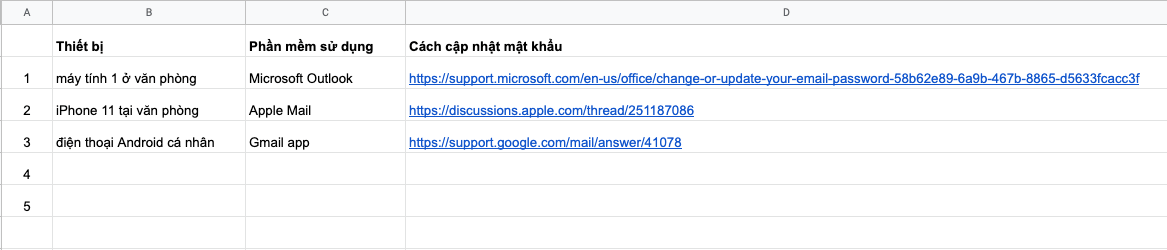
Mỗi người dùng có thể tự lập một danh sách các thiết bị mình đang dùng bằng một bảng đơn giản với Excel hay Google Sheets như trong hình. Với admin của doanh nghiệp, có thể thiết lập thêm các cột tương ứng với tên người dùng, hay các sheets khác nhau với mỗi phòng ban nếu cần thiết.
Xóa dữ liệu người dùng cũ
Đây lại là một lỗi phổ biến ở các doanh nghiệp mà không có người chuyên trách về IT. Khi nhân sự nghỉ việc, các thiết lập về email vẫn được giữ trong thiết bị của người dùng đó. Hoặc thậm chí vẫn còn ở account email hosting, như hiện trạng của một số khách hàng mới chuyển Google Workspace về VietNAP.
Khi chúng tôi thực hiện chuyển một số khách hàng từ việc dùng Gmail miễn phí sang Google Workspace, mới thấy rằng, do được dùng miễn phí nên nhiều tài khoản được khởi tạo, đã ngưng sử dụng, nhưng vẫn còn tồn tại, không xóa bỏ khi nhân sự nghỉ việc. Điều này không chỉ là lãng phí tài nguyên (mặc dù không ảnh hưởng trực tiếp đến doanh nghiệp sử dụng), mà có thể dẫn đến việc mất mát các thông tin người dùng cũ, đặc biệt trong bối cảnh chúng ta phải rất cẩn thận về thông tin cá nhân trên Internet).
Nếu có user nào không dùng nữa, trước khi xoá account trên server, nên kiểm tra tất cả các thiết bị của người dùng, xoá cấu hình user đó trước. Sau khi hoàn tất với tất cả các thiết bị, mới xoá account trên server. Nếu chỉ xóa account trên máy chủ hosting, mà không xóa cấu hình các thiết bị của người dùng, các thiết bị đó có thể được tiếp tục kết nối vào Internet và đến server. Các kết nối sẽ không thànhh công do account không còn tồn tại trên máy chủ. Nhưng khi đó, firewall cũng sẽ xem đó là hành vi tấn công dò tìm tài khoản, và khóa truy cập từ IP đó để bảo vệ các accounts khác.
Tham khảo thêm về việc xoá dữ liệu nhân sự cũ tại đây.
Thiết lập chính xác địa chỉ email người nhận
Một lỗi khác có thể xảy ra là khi người dùng thiết lập sai địa chỉ email người nhận. Theo quy chuẩn, địa chỉ người nhận có thể ở dạng: tên người nhận <địa chỉ email>.
Ví dụ: Nguyễn Văn A <nguyenvana@gmail.com>
Tuy nhiên, người dùng lại gửi đến Nguyễn Văn A <‘nguyenvana@gmail.com’> (có dấu nháy đơn đi kèm với địa chỉ email. Dấu nháy đơn cong không được hỗ trợ trong địa chỉ email, và sẽ gây lỗi. Chúng tôi đã thấy việc này với phần mềm Outlook.
Có 2 loại dấu nháy đơn (hay còn gọi là dấu lược): nháy đơn thẳng và nháy đơn cong. Dấu nháy đơn trên bàn phím là dấu nháy đơn thẳng. Tùy thuộc vào font chữ, dấu nháy đơn cong có thể nhìn đẹp hơn, dễ đọc hơn. Tuy nhiên, nó không tương thích khi xét về mặt mã code HTML hay như trường hợp email ở đây.
NGUYÊN NHÂN
Khi lần đầu người dùng gửi thư đến nguyenvana@gmail.com, mà không đưa địa chỉ này vào Address Book, Outlook sẽ mặc định thêm dấu nháy đơn thẳng vào địa chỉ email. Và lần sau gửi, với tính năng AutoFormat của Outlook, nó sẽ đổi dấu nháy đơn thẳng thành dấu nháy đơn cong trong địa chỉ email, và gây lỗi.
CÁCH XỬ LÝ
Thời gian: 3 minutes
Mở bảng chọn AutoCorrect
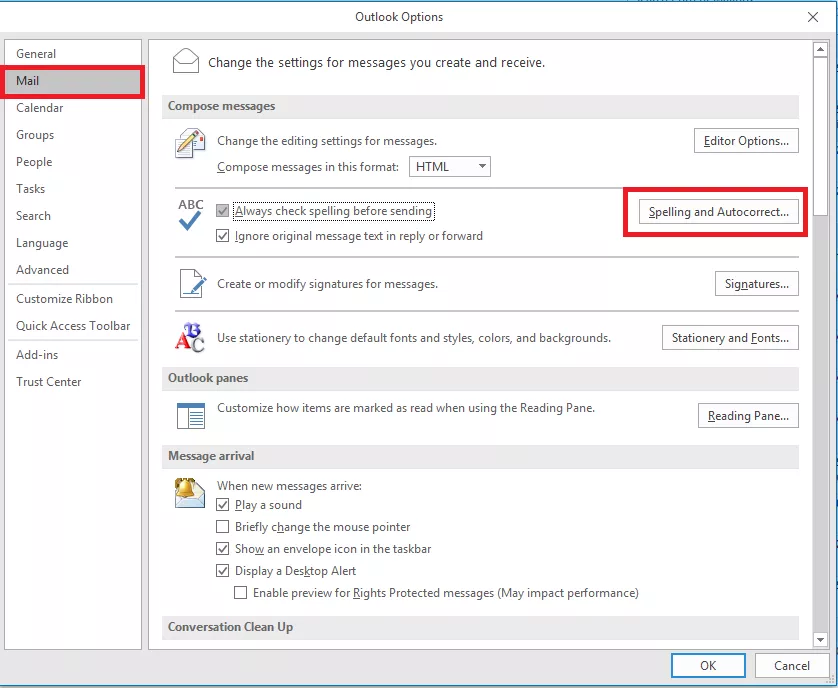
– Trong Outlook, vào menu File, chọn Options. Khi bảng chọn Options hiển thị, bấm tab Mail và chọn Spelling and AutoCorrect.
– Trong bảng Editor Options, chọn tab Proofing và bấm AutoCorrect Options.
Bỏ lựa chọn tự động sửa đổi
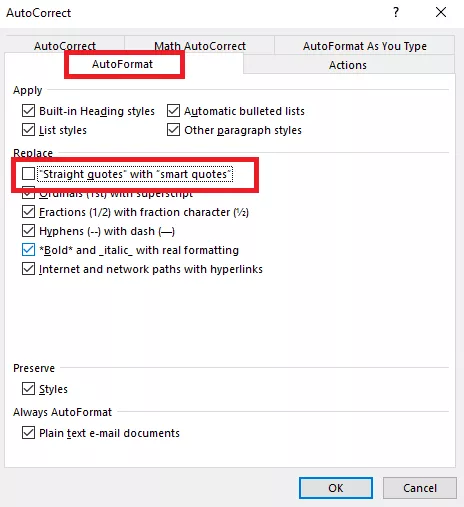
Trong bảng AutoCorrect, chọn lần lượt từng tab AutoFormat và AutoFormat As You Type. Trong mỗi tab, bỏ lựa chọn “Straight quotes” with “smart quotes”. Lưu lại các thay đổi này.
LƯU Ý
- Nếu Outlook của bạn đã gặp vấn đề này trước đây, nó vẫn lưu các địa chỉ cũ với dấu nháy đơn cong. Bạn sẽ phải xóa bỏ thủ công. Và cho dù thế nào, hãy kiểm tra lại outbox sau khi gửi thư, để chắc chắn không có lỗi nào xảy ra.
- Cần kiểm tra lại email bị lỗi trong Address Book. Có thể email vẫn bị lưu dấu móc đơn, và sẽ cần phải sửa cả trong Address Book. Nếu không, lần sau gửi sẽ lại bị lỗi.