
Có hàng ngàn tên miền, cả tên miền quốc tế và tên miền quốc gia Việt Nam, đang được quản trị tại VietNAP. Tuy nhiên, do đặc thù của mỗi loại tên miền và việc sử dụng dịch vụ, việc quản trị các bản ghi DNS tên miền cũng khác nhau chút ít.
- Với các tên miền đang dùng hosting tại VietNAP.
- Tên miền quốc tế đăng ký tại VietNAP, nhưng dùng hosting nơi khác
Thông thường, việc cập nhật sẽ được tiến hành ngay lập tức trên các máy chủ DNS của VietNAP. Tuy nhiên, nhà cung cấp dịch vụ Internet – ISP của bạn có thể lưu cache (bộ nhớ tạm) của các bản ghi DNS cũ. Do vậy, bạn có thể cần đợi ISP của bạn cập nhật lại cache DNS. Thời gian này có thể là vài tiếng, hoặc vài ngày. Rất tiếc, chúng tôi không có câu trả lời chính xác cho khoảng thời gian này!
Với các tên miền đang dùng hosting tại VietNAP.
- Đăng nhập DirectAdmin ở địa chỉ http://domain-của-bạn:2222
- Bấm link DNS Management. Nếu bạn không thấy link này, vui lòng liên hệ với VietNAP để kích hoạt tính năng DNS Management.
- Cuộn xuống dưới để thêm vào các bản ghi DNS mới. Nếu bạn muốn thay đổi các bản ghi cũ, bạn cần xoá bản ghi cũ đi, và thêm mới.
Lưu ý:
- Hướng dẫn trên áp dụng đối với cả tên miền quốc tế và tên miền Việt Nam khi sử dụng cloud hosting tại VietNAP. Với các tên miền không sử dụng hosting tại VietNAP, cần áp dụng theo hướng dẫn tiếp theo sau đây.
Đăng ký tên miền tại VietNAP, nhưng dùng hosting nơi khác.
VietNAP khuyến nghị bạn liên hệ với nơi cung cấp dịch vụ hosting để hỏi thông tin name servers của họ. Chúng tôi đã thấy hiện tượng nhiều nhà cung cấp dịch vụ thay đổi liên tục các địa chỉ IP, và nếu không sử dụng name servers của họ, bạn sẽ phải trỏ lại tên miền một cách thủ công. Tiếp tục làm theo hướng dẫn sau, nếu bạn vẫn muốn dùng name servers của VietNAP.
Quản trị các bản ghi DNS
- Đăng nhập bảng điều khiển DNS tại địa chỉ https://dns02.vietnap.net:2222/
- Nếu bạn có nhiều tên miền tại VietNAP, bạn sẽ thấy danh sách các tên miền tại đây. Bấm vào tên miền muốn quản trị bản ghi DNS. Nếu bạn chỉ có một tên miền tại VietNAP, tiếp tục bước 3.
- Bấm link DNS Management.
- Cuộn xuống dưới để thêm vào các bản ghi DNS mới. Nếu bạn muốn thay đổi các bản ghi cũ, bạn cần xoá bản ghi cũ đi, và thêm mới.
Lưu ý:
- Nếu bạn muốn thay đổi hay thêm mới bản ghi có tên, không phải địa chỉ IP, cuối các bản ghi cần kèm theo dấu chấm. Ví dụ, thay vì chỉ cập nhật CNAME là server01.tenmien.net thì giá trị CNAME chính xác phải là server01.tenmien.net. (có dấu chấm cuối cùng). Nếu không, hệ thống sẽ báo lỗi.
- Nếu muốn dùng chung một địa chỉ IP cho nhiều subdomain khác nhau, có thể dùng bản ghi *. Tuy nhiên, bản ghi * chỉ áp dụng cho các subdomain. Do vậy, vẫn cần có tối thiểu một bản ghi A áp dụng cho tên miền.
Cập nhật name server
- Đăng nhập tài khoản quản trị tên miền tại địa chỉ https://taikhoan.vietnap.vn
- Chọn tên miền cần thay đổi:
- Vào menu Domains, chọn My Domains. Hệ thống sẽ liệt kê các tên miền quốc tế bạn đã đăng ký tại VietNAP.
- Chọn “Manage Domain” ở nút kế bên tên miền muốn quản trị.
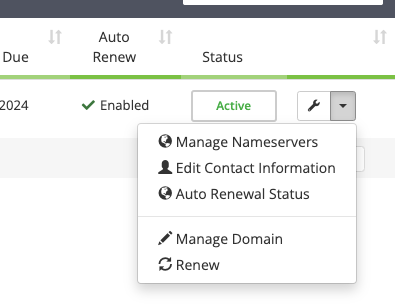
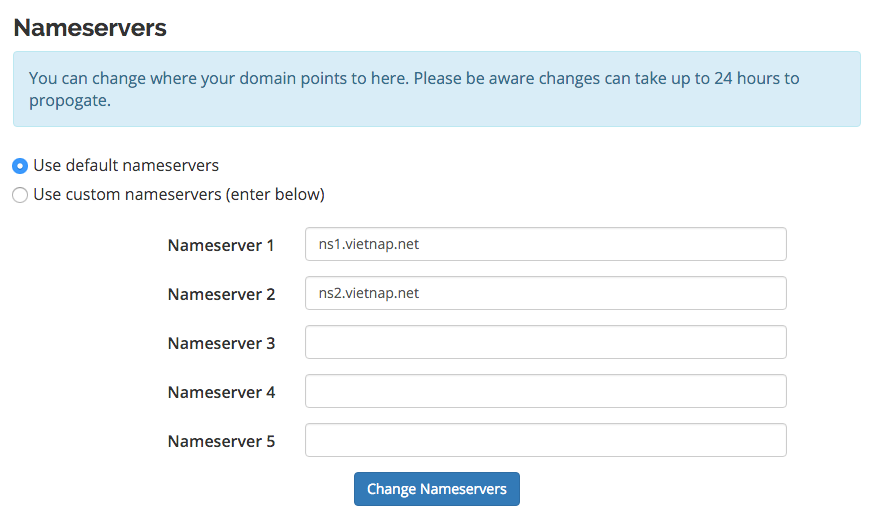
- Từ menu Manage bên trái, bấm Nameservers. Nếu bạn truy cập hệ thống từ điện thoại, các chức năng này có thể hiển thị theo hàng ngang, thay vì cột dọc. Bạn cần chọn Use custom nameservers (enter below) và điền giá trị các name servers sau:
- ns1.rdns.vn
- ns2.vietnap.net
- Bấm nút Change Nameservers.
Lưu ý:
- Do các ISP có thể lưu cache DNS, VietNAP khuyến nghị nên tạo các bản ghi chính xác trước 1-2 ngày. Các bản ghị này giống như các bản ghi DNS hiện tại bạn đang dùng. Sau 1-2 ngày, mới tiến hành cập nhật name server.
- Sau khi tên miền đã hoàn chỉnh sử dụng name server tại VietNAP, những lần cập nhật tiếp theo chỉ mất vài phút.